






 Punya Spotify Premium resmi mulai Rp 42.000 · masuk email kamu 5 menit, bergaransiLihat
Ternyata, kalau kamu mau bikin AI project lebih teratur, tetap ngecek context window itu penting banget. Dengan memperhatikan context, kamu nggak cuma ngerjain tugas lebih lancar, tapi juga ngirimin tim workflow yang bersih dan terkelola. Gak heran banyak dev yang udah ngerasain manfaatnya.

OCS (Opencode Config Suites) punya fitur context icon dan stats dialog yang memudahkan monitoring.
Yang Perlu Disiapkan
- Akun Opencode aktif
- Model AI yang diinginkan sudah terdaftar di OCS
- Akses ke papan kanban yang terhubung dengan flowcrate
- Link ke posting Facebook (https://www.facebook.com/andyvandaric/posts/pfbid02Jy3P5CXyhJhrzrzS7S7FbuNK2oVhhGr9AdJSmdknwe53hKqvu922CGF5CRvF7Y1jl)
Langkah-langkah
- Buka OCS dan pilih model yang akan dipakai, lalu hover model untuk cek context limit.
- Pantau context icon dan stats dialog terus; kalau sudah mencapai 70%, siapin handoff.
- Klik link handoff yang sudah disediakan di posting Facebook, lalu pindahkan sesi ke model dengan context limit lebih tinggi, misalnya Gemini 3.1 Pro, kalau tugasnya panjang banget.
Tips Penting
- Perhatikan setiap sub agent punya sesi sendiri, jangan pakai model dengan context kecil kalau tugasnya panjang.
- Biar flowcrate nggak terganggu, pastikan semua plan tetap teratur di setiap card kanban.
- Selalu cek context limit sebelum memulai pekerjaan baru, biar tidak terjebak di tengah jalan.
Dengan cara ini, kamu bakal dapet workflow AI yang lebih terstruktur dan lebih mudah dikelola. Selamat mencoba!
 Rp 13.000Rp 25.000Lihat Produk
Produk Terkait
Lihat Semua





Share artikel ini:
Jelajah Kategori
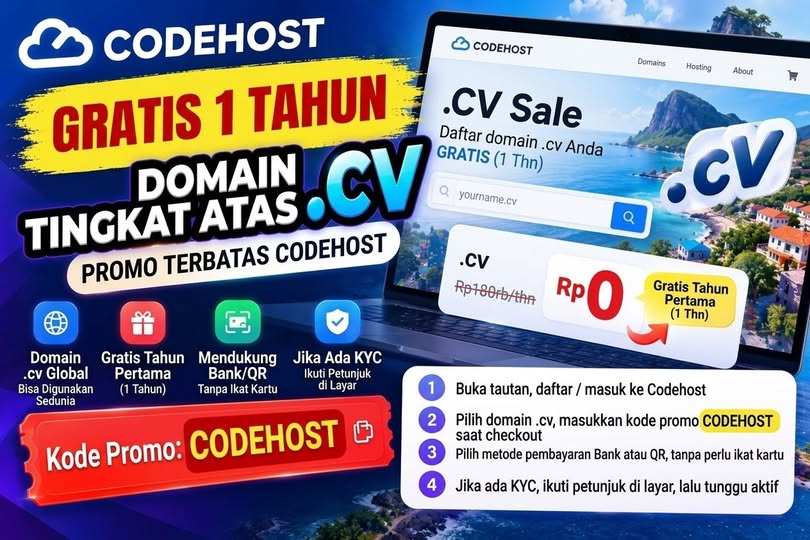
Cara Klaim Domain .cv Gratis 1 Tahun dari Codehost
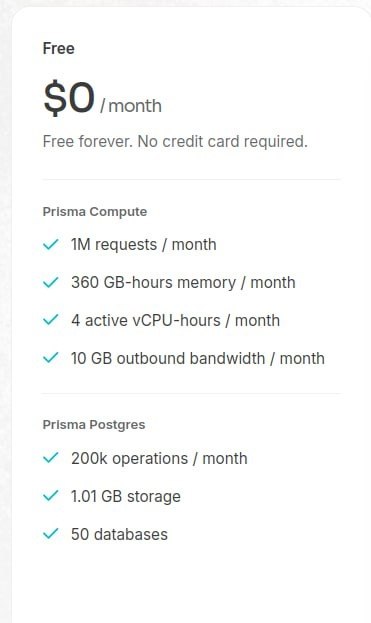
Cara Hosting Aplikasi dan PostgreSQL Gratis Tanpa Kartu Kredit
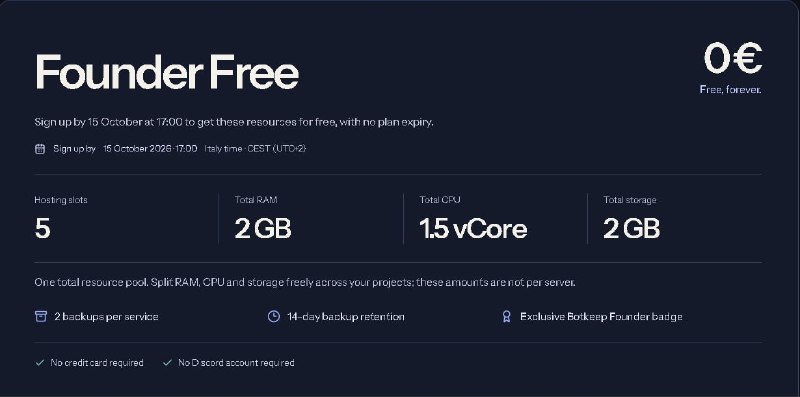
Cara Klaim Hosting Bot Gratis 5 Slot dari Botkeep

Cara Klaim Duolingo dan Spotify Gratis dari Member Zalando
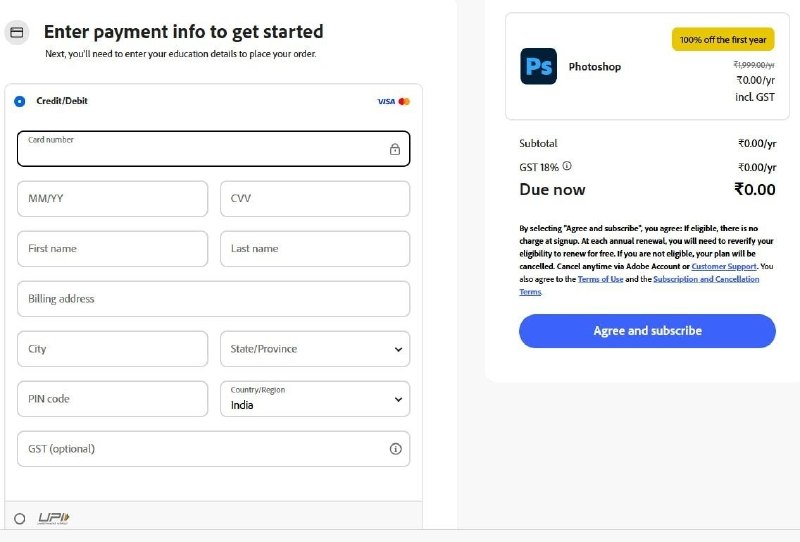
Cara Klaim Photoshop Gratis 1 Tahun dari Adobe India
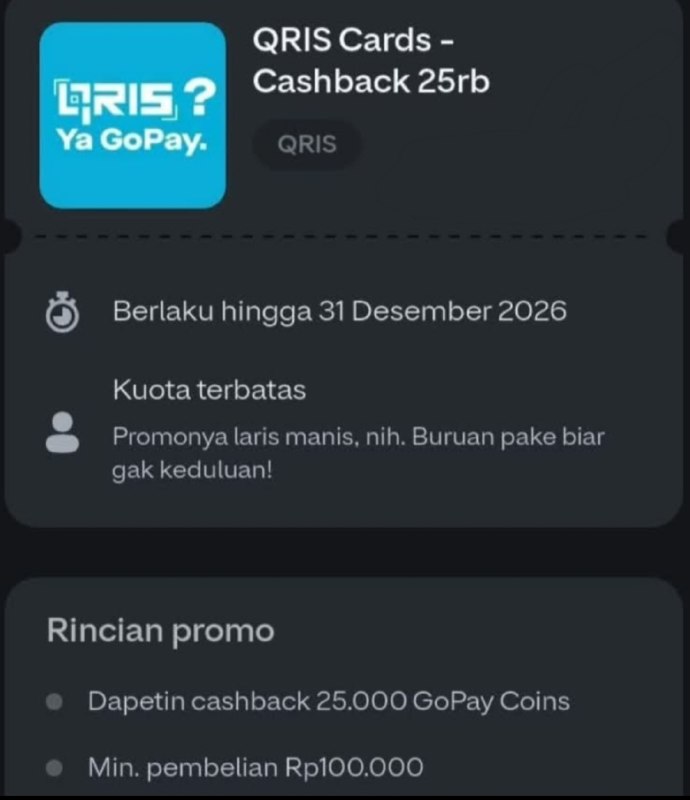
Cara Dapat Cashback 25RB di Gopay Lewat Voucher QRIS
Diskusi
Mau ikut nanya atau share pengalaman?
Login dulu ya biar komentar kamu langsung tayang.
Login pakai GoogleGratis, gak ada spam. Cuma buat verifikasi.
Belum ada yang komentar
Ada yang mau ditanyain soal artikel ini? Tulis aja, nanti dibales.

