







SafeSearch Dikunci ke Filter? Ini 2 Cara Matiinnya (Desktop + HP)
Lagi nyari sesuatu di Google terus muncul tulisan SafeSearch dikunci ke filter karena hukum setempat? Itu bukan error, dan bukan cuma kamu yang ngalamin. Google otomatis ngunci SafeSearch ke mode Filter buat pencarian yang kebaca berasal dari Indonesia.
Buat sebagian orang ini gak masalah. Tapi kalau kamu lagi riset, nyari dokumentasi teknis, atau butuh hasil pencarian yang apa adanya, filter ini kadang kelewat protektif: hasil yang sebenernya relevan ikut kesaring, dan kamu gak dikasih tau apa yang hilang.
Catatan sebelum lanjut. Panduan ini buat pengguna dewasa yang ngatur perangkatnya sendiri. Yang kita ubah cuma preferensi pencarian pribadi kamu - bukan ngebobol apa-apa. Kalau perangkatnya dipakai bareng anak, mendingan biarin SafeSearch nyala.
Kenapa SafeSearch Kamu Tiba-tiba Kekunci
Google nentuin lokasi kamu bukan cuma dari GPS, tapi dari kombinasi alamat IP, setelan bahasa, dan Wilayah Hasil di akun Google kamu. Begitu tiga hal itu ngarah ke Indonesia, SafeSearch dipaksa ke mode Filter dan tombolnya dikunci - kamu bakal liat opsinya, tapi gak bisa dipindah.
Jadi kuncinya ada di situ: yang perlu diubah itu sinyal wilayah yang dibaca Google, bukan nyari cara buat maksa tombolnya. Ada dua cara ngelakuinnya, dan dua-duanya gak butuh VPN.
Metode 1: Bikin Mesin Pencari Sendiri di Browser (Paling Awet)
Ini cara yang paling kita saranin buat desktop. Sekali setting, terus lupakan. Keunggulannya: tetap jalan di mode Incognito/InPrivate, dan gak ilang tiap kali kamu logout dari akun Google.
Prinsipnya sederhana - kamu bikin entri mesin pencari baru yang URL-nya udah bawa parameter wilayah dan SafeSearch dari awal. Jadi tiap kali ngetik di address bar, parameternya kebawa otomatis.
Langkah-langkahnya
- Buka Pengaturan browser, lalu cari menu Search Engine atau Mesin Pencari. Di Microsoft Edge jalurnya: Privacy, search, and services → Address bar and search → Search engines. Di Chrome: Settings → Search engine → Manage search engines.
- Hapus entri mesin pencari bernama Google yang udah ada. Ini penting - kalau gak dihapus, entri bawaan itu bakal nimpa setelan kamu tiap browser update.
- Klik tombol Add search engine / Tambahkan mesin pencari.
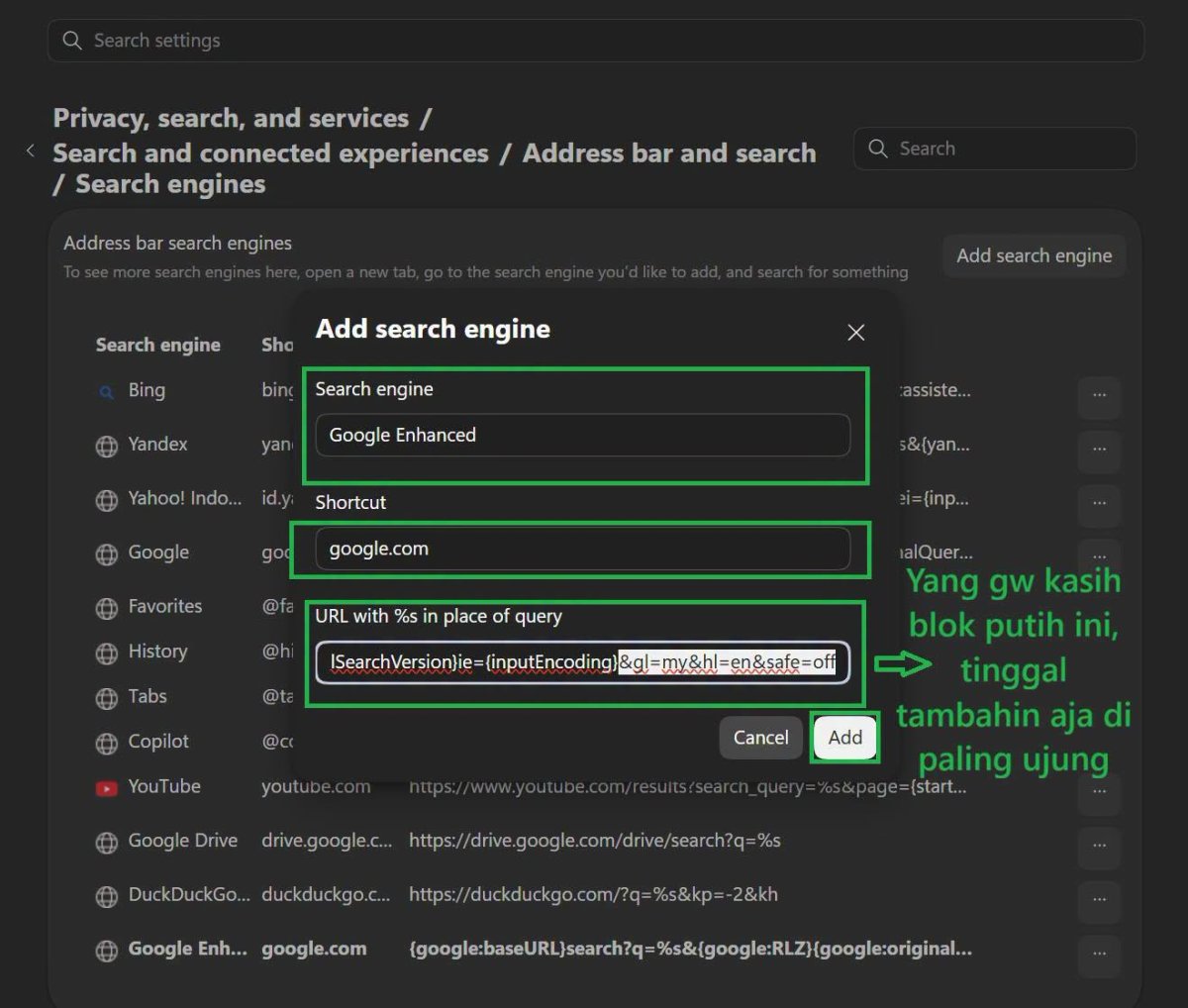
- Isi tiga kolomnya seperti ini:
- Nama:
Google Enhanced- sengaja dikasih nama beda dari Google biar gak ketimpa update browser. - Shortcut:
google.com - URL: pakai URL Google yang udah ada, terus tambahin ini di paling ujung:
&gl=my&hl=en&safe=off
- Nama:
- Klik Add / Simpan.
- Mesin pencari baru yang barusan muncul, jadikan default lewat menu tiga titik di sebelahnya.
- Restart browser. Perubahannya kadang baru kebaca setelah restart penuh. Cara restart paksa: ketik
about:quitdi address bar lalu tekan Enter.
Arti Parameternya
gl=my- ngubah wilayah hasil jadi Malaysia. Bisa diganti negara terdekat lain, misalgl=sgbuat Singapura.hl=en- ngubah bahasa antarmuka jadi English.safe=off- matiin SafeSearch.
Tiga parameter ini kerja bareng. Yang paling nentuin itu gl, karena dia yang ngasih tau Google wilayah hasil mana yang kamu mau.
Metode 2: Ubah Wilayah Hasil di Akun Google (Bisa di HP)
Kalau kamu mainnya lebih sering di HP, atau males ngoprek setelan browser, pakai cara ini. Setelannya nempel di akun Google kamu, jadi kebawa ke semua perangkat yang login pakai akun yang sama.
Jalan pintasnya, buka link ini langsung:
Langkah-langkahnya
- Buka Google, lalu ketuk foto profil kamu di pojok kanan atas.
- Pilih menu Bahasa - di situ bakal keliatan tulisan Indonesia.
- Scroll ke bagian paling bawah, cari Wilayah Hasil.
- Ganti jadi negara lain, misalnya Singapura. Ketik di kolom pencarian biar cepet ketemu, lalu tekan Konfirmasi.
- Balik lagi ke menu foto profil. Sekarang ketuk SafeSearch - yang tadinya terkunci, sekarang udah bisa dipencet.
- Pilih Nonaktif (Menampilkan semua hasil yang relevan).
Kalau berhasil, di halaman hasil pencarian bakal muncul baris pilihan SafeSearch: Nonaktif / Blur / Filter, dan tulisan dikunci karena hukum setempat ilang.
Mana yang Sebaiknya Dipakai?
- Metode 1 nempel di browser. Tetap jalan walau kamu gak login, dan tetap jalan di Incognito. Cocok buat desktop yang dipakai sendiri.
- Metode 2 nempel di akun Google. Kebawa lintas perangkat, tapi ilang kalau kamu logout atau pindah ke mode tamu. Cocok buat HP.
Gak ada larangan makai dua-duanya sekaligus. Malah itu yang paling stabil: browser kamu aman walau lagi logout, dan HP kamu ikut kebawa lewat akun.
Pertanyaan yang Sering Muncul
Ini butuh VPN gak?
Gak. Dua metode di atas cuma ngubah parameter pencarian dan setelan akun. Gak ada lalu lintas yang dialihin ke mana-mana, jadi kecepatan internet kamu juga gak kepotong.
Kenapa gak pakai mesin pencari lain aja?
Boleh banget, dan buat sebagian orang itu jawaban paling gampang. Tapi banyak yang tetap balik ke Google karena butuh fitur yang belum ada tandingannya - Google Lens, pencarian gambar terbalik, sampai ringkasan AI di hasil pencarian. Dua metode di atas bikin kamu tetap dapet itu semua.
Setelannya bakal ilang lagi gak?
Metode 1 bisa ketimpa kalau kamu bikin entrinya pakai nama Google persis - makanya di langkah 4 namanya sengaja dibedain jadi Google Enhanced. Metode 2 bakal balik ke semula kalau kamu logout atau Google nge-reset preferensi wilayah.
Bisa dibalikin ke semula?
Bisa, kapan aja. Buat metode 1, tinggal balikin mesin pencari default ke Google bawaan. Buat metode 2, ubah Wilayah Hasil balik ke Indonesia.
Penutup
Intinya cuma satu: yang bikin SafeSearch kekunci itu sinyal wilayah, bukan akun kamu. Begitu wilayahnya diubah - entah lewat parameter URL di browser atau lewat setelan akun - tombolnya kebuka lagi dan kamu balik megang kendali atas hasil pencarian kamu sendiri.
Pakai dengan bijak ya. Simpan atau screenshot halaman ini biar gampang dibuka lagi kalau sewaktu-waktu setelannya ke-reset.
Produk Digital Buat Kamu
Lihat Semua





Share artikel ini:
Jelajah Kategori

Cara Klaim Free Gopay 100 Ribu di Three Kabar Baik Tanpa Bayar
Cara Klaim eSIM XL 50GB Gratis Tanpa Bayar
Cara Bikin Music Streaming Sendiri Pakai Repo YT Music Mod
Cara Pakai Rich Music Gratis Tanpa Iklan dan Login
Cara Mengatasi Safe Search Komdigi Google

Cara Rank Immo Mengubah Disiplin dan Manajemen Waktu
Diskusi
Mau ikut nanya atau share pengalaman?
Login dulu ya biar komentar kamu langsung tayang.
Login pakai GoogleGratis, gak ada spam. Cuma buat verifikasi.
Belum ada yang komentar
Ada yang mau ditanyain soal artikel ini? Tulis aja, nanti dibales.