





Tutorial
Cara Install Gemini-CLI dan Gemini 3 Pro Image dengan One...
03 Mar 2026
123 views
1 menit baca
 Punya Spotify Premium resmi mulai Rp 42.000 · masuk email kamu 5 menit, bergaransiLihat
Kamu pengen pakai Gemini CLI tapi sering bingung kalau harus cek apa saja sebelum mulai? Yuk, simak cara memastikan semua fitur berjalan lancar, biar kerja lebih cepat.
Gemini (https://ai.google.com/gemini) baru saja update beberapa opsi penting yang bikin pengalaman makin oke.

Yang Perlu Disiapkan
- gemini-cli versi terbaru
- akses kuota utama dan kuota gemini-cli
- koneksi internet stabil
- satu klik installer OCS
- wizard setup yang fleksibel
Langkah-langkah
- Aktifkan atau matikan opsi gemini-cli sesuai kebutuhan, biar kuota tidak terbuang.
- Pastikan kuota gemini-cli sudah dipakai dulu sebelum masuk ke kuota utama.
- Tambahkan model Gemini 3 pro image dan Gemini 3.1 pro image lewat perintah `gemini-cli add-model`.
- Perbaiki error 400 di opus dan sonnet dengan cek workflow dan backend Google, dan sesuaikan settingan.
- Pasang installer one-click OCS; cukup klik dan tunggu proses otomatis.
- Jalankan wizard setup untuk menyesuaikan strategi kerja sesuai keinginan.
Tips Penting
- Pastikan kamu cek status kuota setelah gemini-cli selesai pakai.
- Kalau error 400 muncul, restart proses workflow dulu sebelum coba lagi.
- Gunakan wizard setup bila mau ngoprek strategi agar lebih fleksibel.
Semoga panduan ini membantu kamu memaksimalkan OCS. Coba sekarang dan rasakan perbedaannya!
 Rp 47.000Rp 90.000Lihat Produk
Produk Terkait
Lihat Semua





Share artikel ini:
Jelajah Kategori
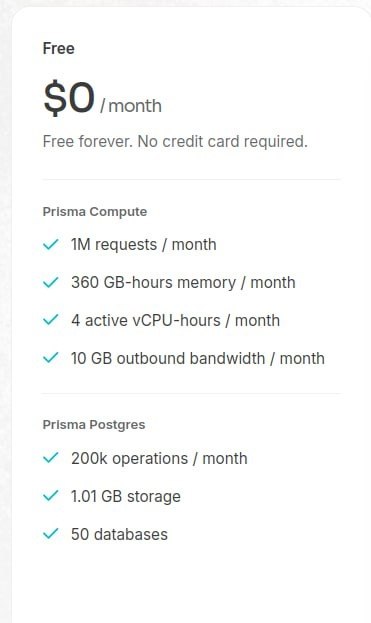
Tutorial
Cara Hosting Aplikasi dan PostgreSQL Gratis Tanpa Kartu Kredit
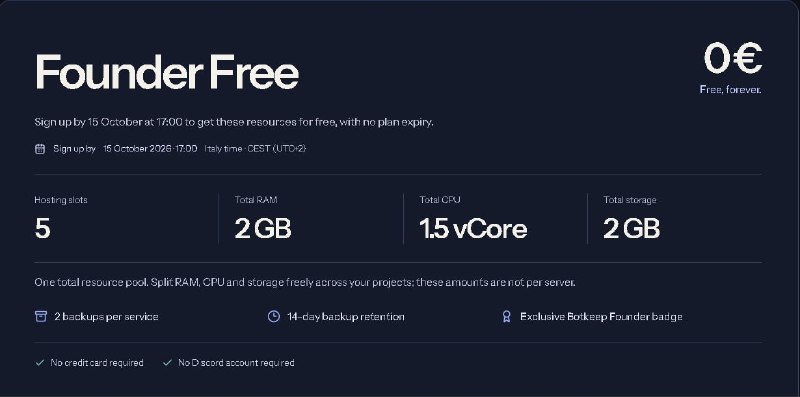
Tutorial
Cara Klaim Hosting Bot Gratis 5 Slot dari Botkeep
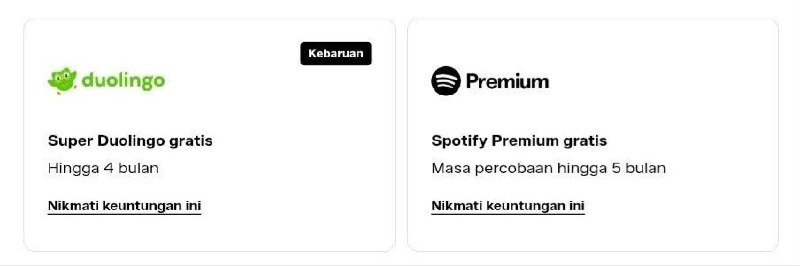
Tutorial
Cara Klaim Duolingo dan Spotify Gratis dari Member Zalando
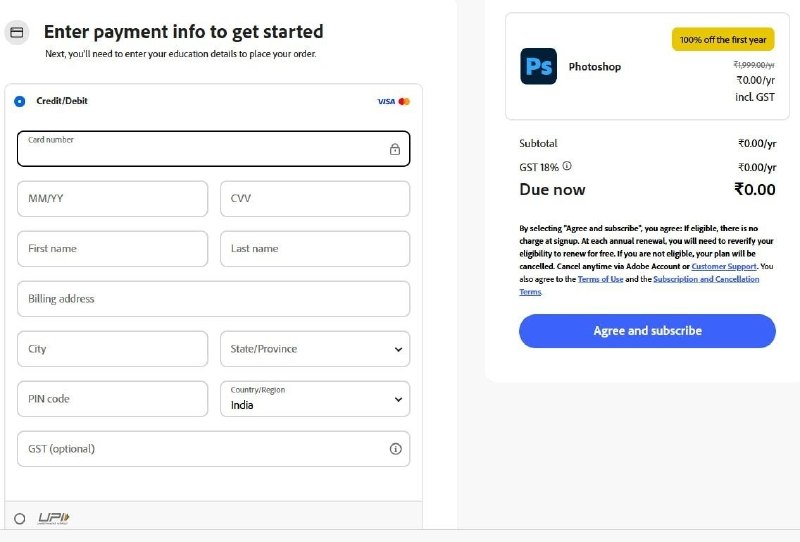
Tutorial
Cara Klaim Photoshop Gratis 1 Tahun dari Adobe India
Tutorial
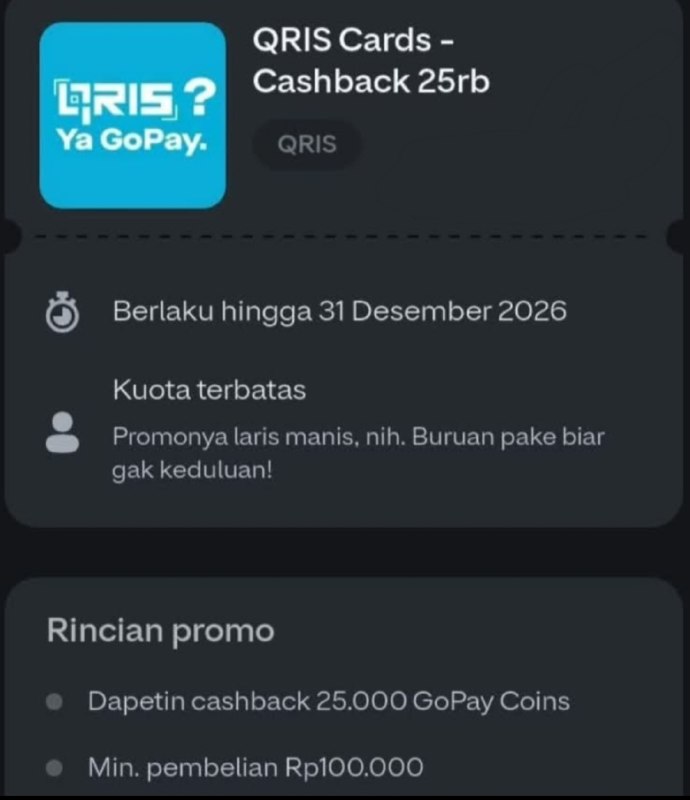
Cara Dapat Cashback 25RB di Gopay Lewat Voucher QRIS
Tutorial
Cara Dapat Voucher 10K Localife Modal Kode Referral
Diskusi
Mau ikut nanya atau share pengalaman?
Login dulu ya biar komentar kamu langsung tayang.
Login pakai GoogleGratis, gak ada spam. Cuma buat verifikasi.
Belum ada yang komentar
Ada yang mau ditanyain soal artikel ini? Tulis aja, nanti dibales.

