









Kamu mau ngebahas Opencode? Gak perlu bingung, karena tutorial ini bakal nunjukin cara praktis pakai VS Code Extension dan OCS. Dengan langkah-langkah sederhana, kamu bisa langsung masuk sesi, share link, ganti agent, dan eksplorasi fitur lengkap yang tersedia.
Tool utama di sini adalah Opencode VS Code Extension yang terintegrasi dengan OCS.
Yang Perlu Disiapkan
- VS Code yang sudah terinstall
- Opencode Extension
- Akses ke terminal VS Code
- Akun OCS (member atau non-member)
Langkah-langkah
- Buka VS Code lalu buka folder project yang mau dipakai.
- Di terminal VS Code, ketik `/session` untuk masuk sesi baru atau eksplor sesi sebelumnya.
- Gunakan `/share` untuk menyalin link sesi, bisa dipakai sebagai konteks di sesi baru.
- Pindah agent dengan mengetik `/agents`, pilih Sisyphus, Hephaestus, atau yang lain.
- Cek perintah tambahan di `/field prompt` untuk nambah fungsi.
Tips Penting
- Pastikan Extension terupdate biar semua perintah berjalan lancar.
- Jangan lupa beri bintang ke repositori OCS di GitHub: https://github.com/andyvandaric/opencode-suites-installer.
- Kok bisa main agak abu‑abu dengan Codex? Ada caranya, jadi buat member OCS, lalu kontak WA, nanti kasih tipsnya. Kontak WA ada di profil FB.
- Codex 5.3 token saver masih yang terbaik, kuota awet, ga habis‑habis pake akun chatgpt bisnis.
OCS (Opencode Config Suites) sudah otomatis di‑load di semua ekosistem Opencode, mulai dari CLI, Web UI, Desktop, sampai VS Code Extension. Installer OCS terbaru bisa dijalankan dari https://github.com/andyvandaric/opencode-suites-installer.
Dengan OCS, kamu bisa eksplorasi kode tanpa batasan, dan semua perintah siap dipakai kapanpun. Jadi, ayo mulai coding dan nikmati semua fitur yang ada.
Produk Terkait
Lihat Semua


Share artikel ini:
Jelajah Kategori
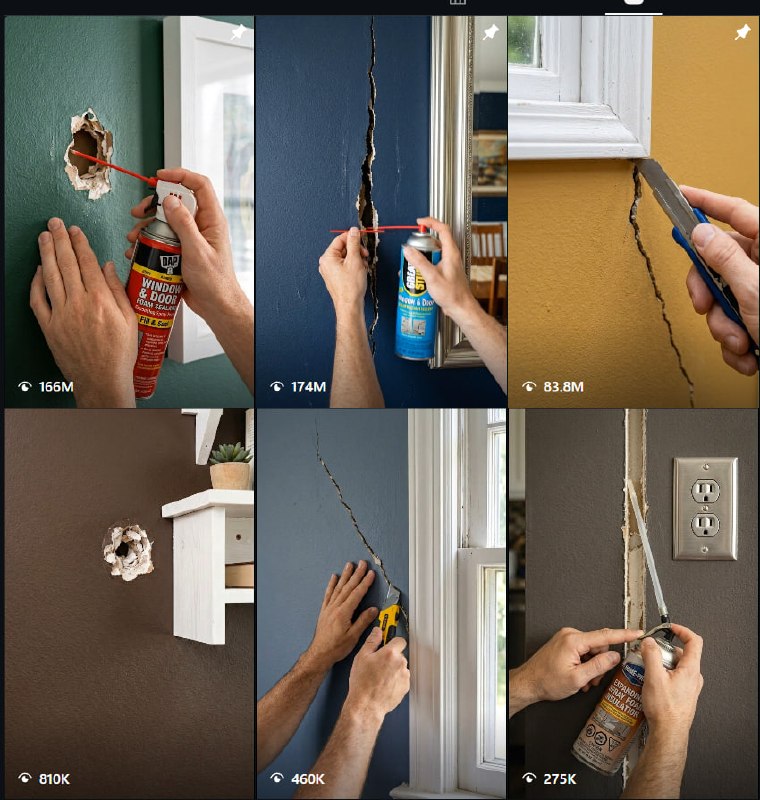
Cara Tembus 174 Juta Views Reels dengan Google Flow untuk Pemula

Cara Pakai Direktori Skill Lengkap untuk AI Agent dan UI Automation
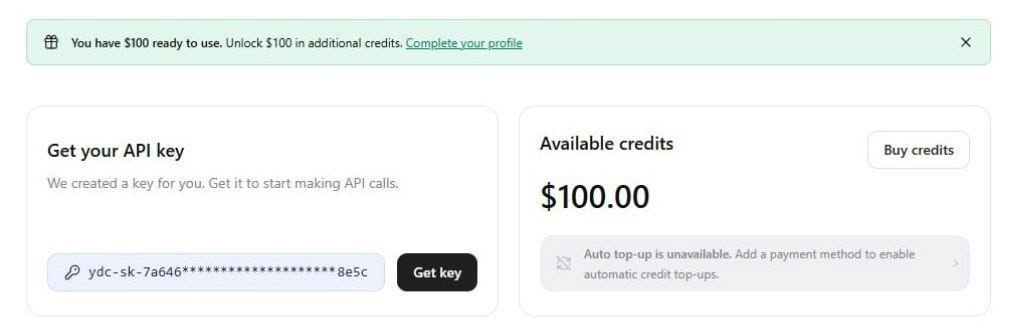
Cara Klaim Kredit Gratis 100 Dolar dari API Search You.com
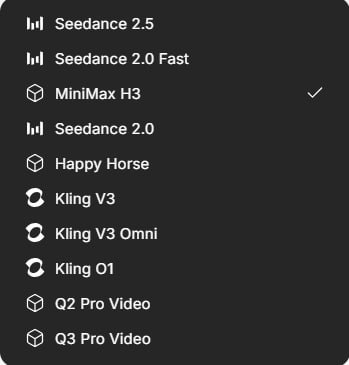
Cara Coba Tools AI Video Gratis dari Miora Design dengan Kredit 1000

Cara Pakai Xiaomi MiMo V2.5 Gratis di B.AI Tanpa Biaya
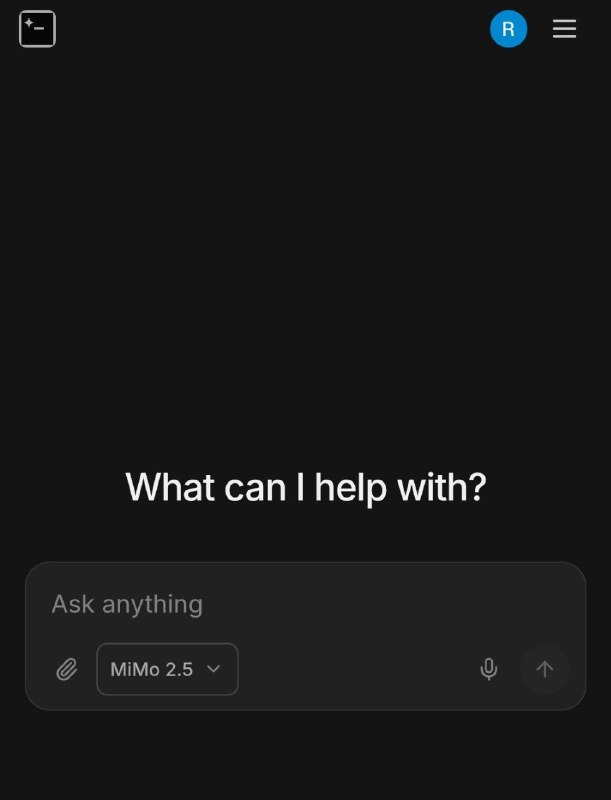
Cara Pakai Free Mimo 2.5 Alpha untuk Desktop CLI Web dan Cloud
Diskusi
Mau ikut nanya atau share pengalaman?
Login dulu ya biar komentar kamu langsung tayang.
Login pakai GoogleGratis, gak ada spam. Cuma buat verifikasi.
Belum ada yang komentar
Ada yang mau ditanyain soal artikel ini? Tulis aja, nanti dibales.